ගිණුමක් සාදන්න
Harvest Pro සඳහා ලියාපදිංචි වී ඔබේ දින 14 නොමිලේ අත්හදා බැලීම ආරම්භ කරන්න. ගිණුමක් සෑදීමට විනාඩි කිහිපයක් පමණක් ගතවේ.
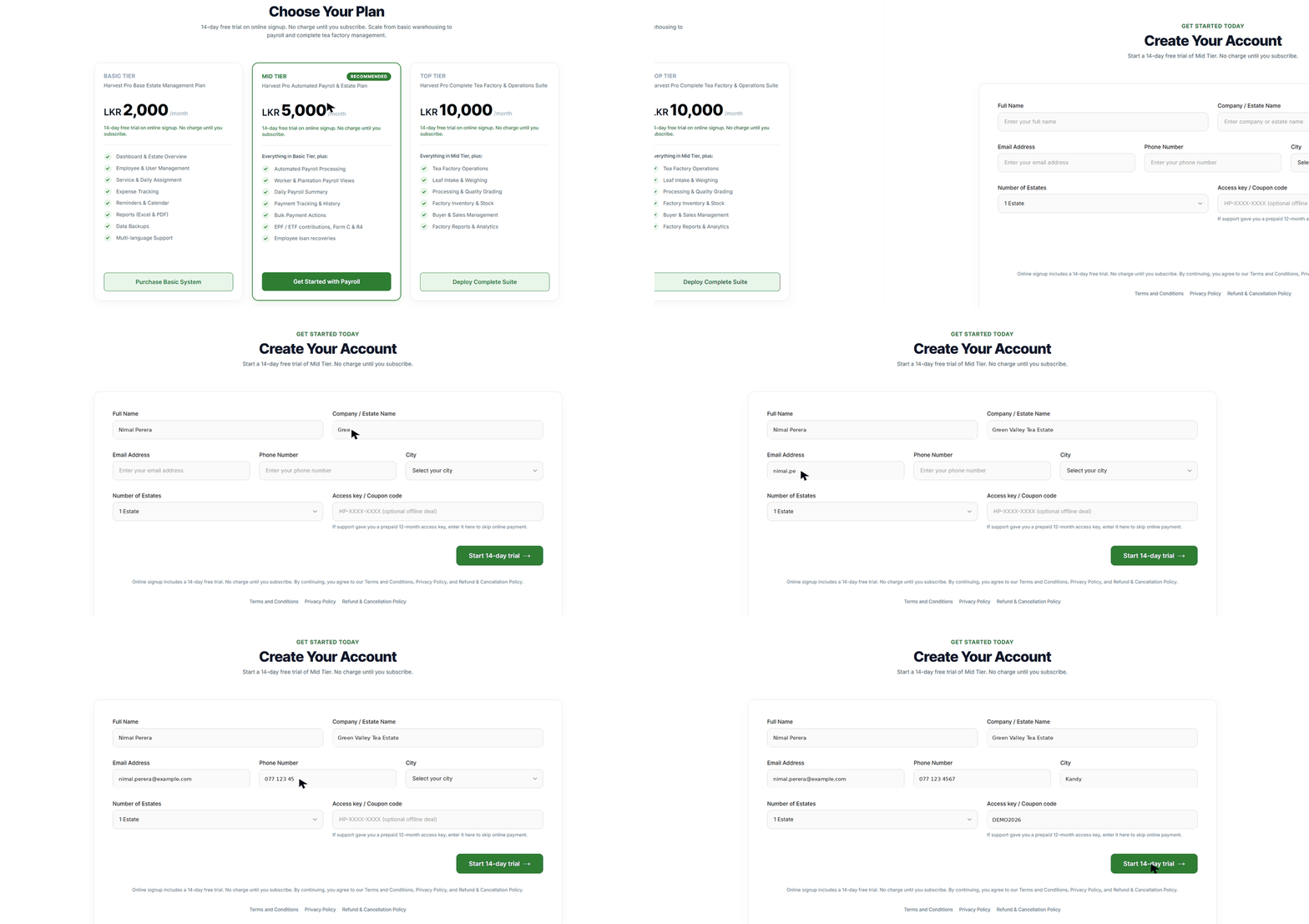
Harvest Pro වෙබ් අඩවියට පිවිසෙන්න
Harvest Pro වෙබ් අඩවියට ගොස් ප්රධාන මෙනුවෙන් Pricing ක්ලික් කරන්න.
ඔබේ සැලැස්ම තෝරන්න
ඔබේ වතුයායට වඩාත් ගැලපෙන සැලැස්ම තෝරන්න: Basic Tier, Mid Tier, හෝ Top Tier.
ආරම්භ කරන්න
ඔබ සැලැස්ම තෝරාගත් පසු, "Get Started with Plan" ක්ලික් කරන්න.
ඔබේ නොමිලේ අත්හදා බැලීම ආරම්භ කරන්න
ඉදිරියට යාමට "Start Your 14-Day Free Trial" ක්ලික් කරන්න.
ඔබේ විස්තර පුරවන්න
ඔබේ පුද්ගලික විස්තර, වතුයාය විස්තර, ජංගම දුරකථන අංකය සහ නගරය ඇතුළුව අවශ්ය තොරතුරු ඇතුළත් කරන්න.
ඔබේ අත්හදා බැලීම සක්රිය කරන්න
ඔබේ සියලුම තොරතුරු නිවැරදි දැයි පරීක්ෂා කර, පසුව "Start 14-Day Trial" ක්ලික් කරන්න.
Harvest Pro වෙත පිවිසෙන්න
ඔබේ ගිණුම දැන් සූදානම්. Harvest Pro පද්ධතියට පිවිස ඔබේ තේ වතුයාය කළමනාකරණය කිරීම ආරම්භ කරන්න.
ඔබ තෝරාගත් සැලැස්ම සමඟ ඉදිරියට යාමට තීරණය කිරීමට පෙර, ඔබට Harvest Pro දින 14ක් නොමිලේ භාවිත කළ හැක.
වතුයාය කළමනාකරණය
Harvest Pro වෙත පිවිසීමෙන් පසු, ඔබ මුලින්ම කළ යුතු දේ නම් ඔබේ වතුයාය සැකසීමයි.
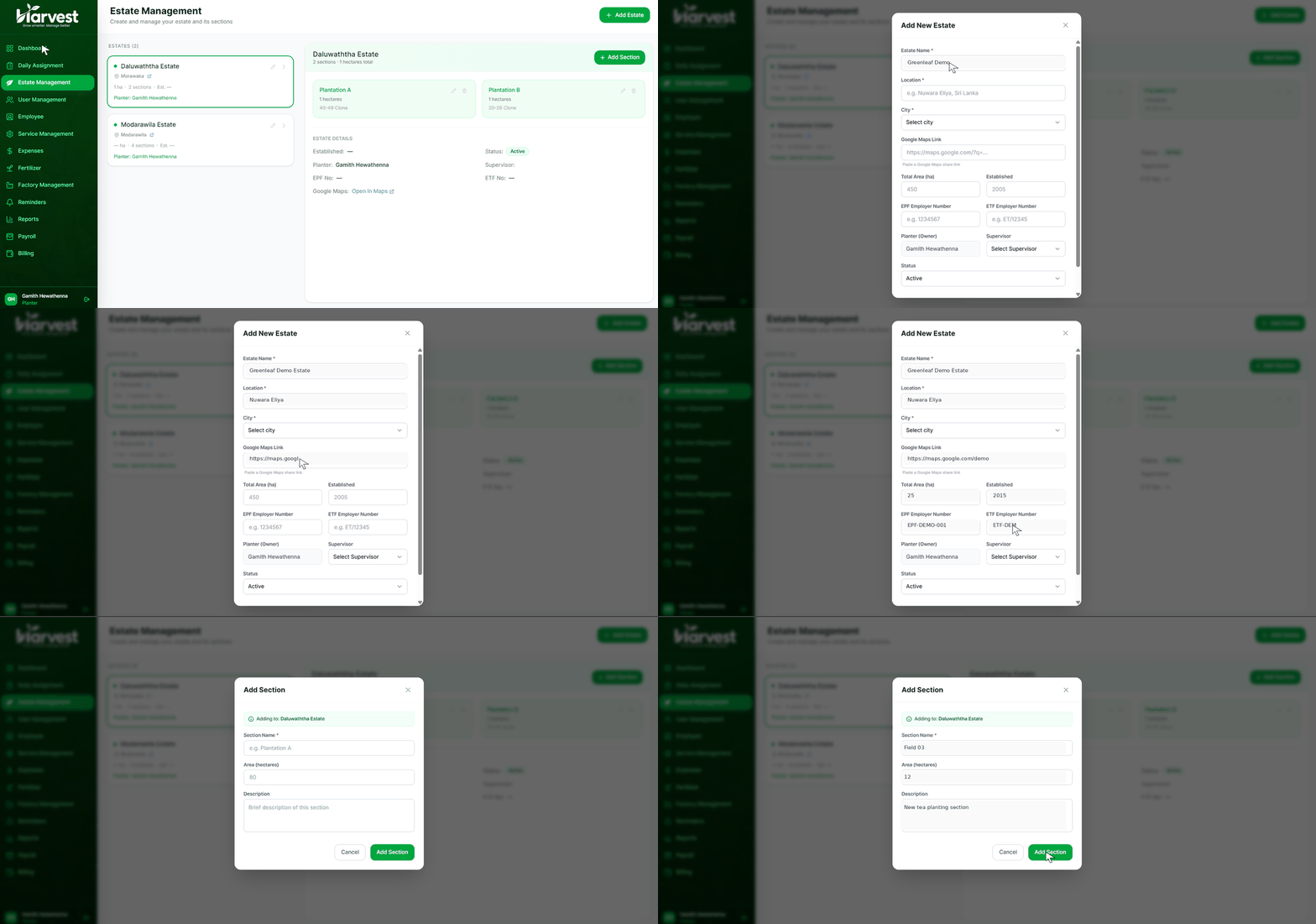
Estate Management වෙත යන්න
පද්ධති මෙනුවෙන් Estate Management ක්ලික් කරන්න.
ඔබේ වතුයාය තෝරන්න
ඔබේ Harvest Pro ගිණුම සෑදූ විට ඔබ එකතු කළ තේ වතුයාය ඔබට පෙනෙනු ඇත. ඔබේ වතුයාය විවෘත කර කළමනාකරණය කිරීමට වතුයාය නම ක්ලික් කරන්න.
තවත් වතුයායක් එකතු කරන්න
ඔබ තේ වතුයායක් කිහිපයක් කළමනාකරණය කරන්නේ නම්, ඔබට Add New Estate ක්ලික් කළ හැක. අමතර වතුයායක් එකතු කිරීමට, එම වතුයාය සඳහා නව දායකත්වයක් තෝරාගෙන මිලදී ගත යුතුය.
ඔබේ වතුයායට අංශ එකතු කරන්න
ඔබේ වතුයාය තෝරාගත් පසු, ඔබට එහි විවිධ අංශ හෝ කුඹුරු නිර්මාණය කළ හැක — උදාහරණයක් ලෙස, Field 01, Field 02, Field 03, New Tea Section, හෝ Old Tea Section. ඔබේ වතුයාය බෙදී ඇති ආකාරයට අනුව අංශයේ නම ඇතුළත් කරන්න.
ඔබේ අංශ එකතු කළ පසු, ඔබේ වතුයාය මෙහෙයුම් වඩාත් නිවැරදිව සංවිධානය කර නිරීක්ෂණය කිරීමට Harvest Pro පුරාම ඒවා භාවිත කළ හැක.
සේවා කළමනාකරණය
ඔබේ වතුයාය ලබාදෙන කම්කරු සේවා සහ ඒ එක් එක් මනින හා ගෙවන ආකාරය සකසන්න.
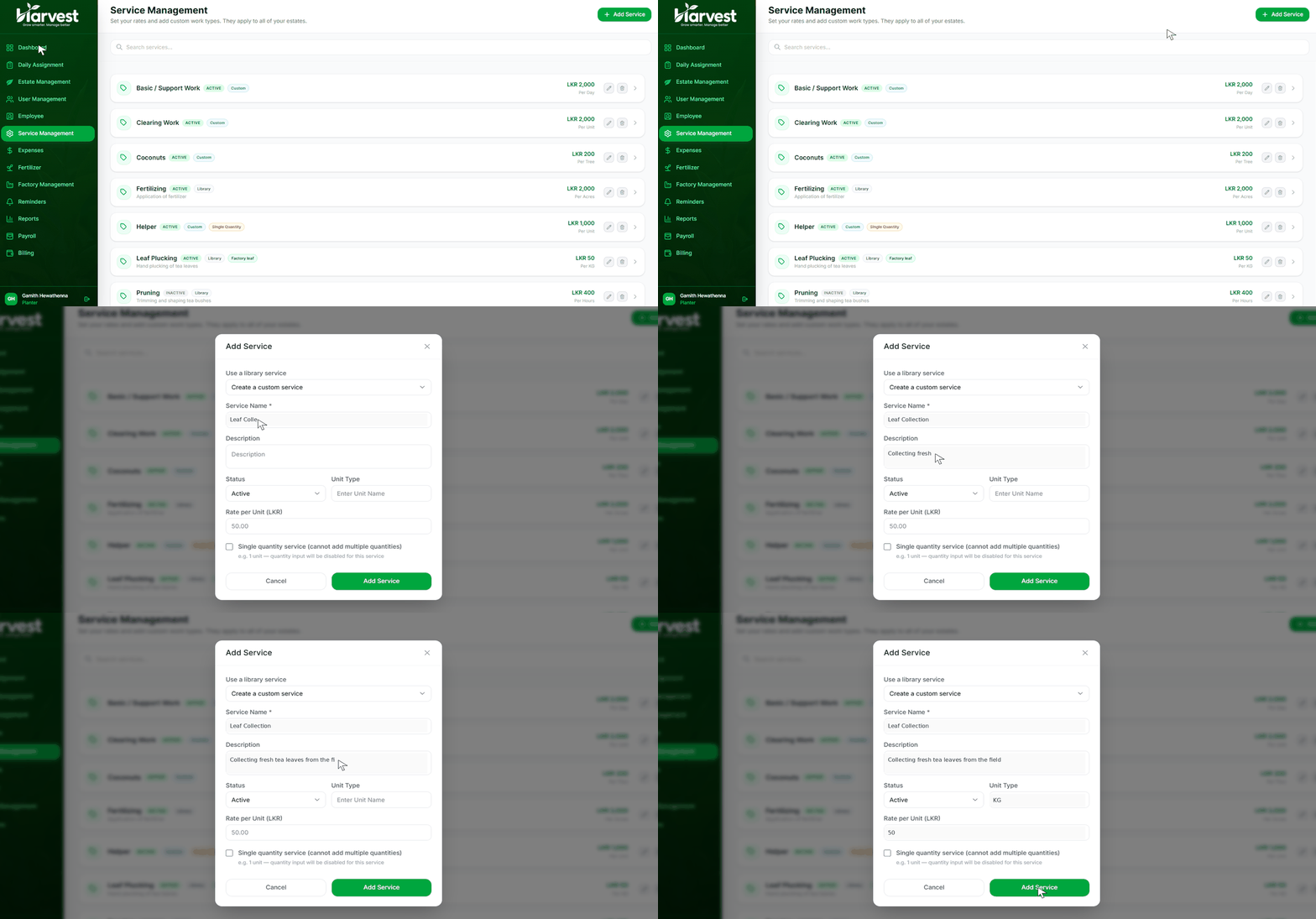
Service Management වෙත යන්න
වම් පස මෙනුවෙන් Service Management ක්ලික් කරන්න.
නව සේවාවක් එකතු කරන්න
පිටුවේ ඉහළ දකුණේ ඇති Add Labour Service බොත්තම ක්ලික් කරන්න. Add New Service පෝරමය දිස්වනු ඇත.
සේවා නම ඇතුළත් කරන්න
ඔබට එකතු කිරීමට අවශ්ය කාර්යයේ හෝ සේවාවේ වර්ගය ඇතුළත් කරන්න — උදාහරණයක් ලෙස, Leaf Plucking, Fertilizing, Pruning, හෝ Weeding.
විස්තරයක් එකතු කරන්න
අවශ්ය නම් සේවාවේ කෙටි විස්තරයක් ඇතුළත් කරන්න.
තත්ත්වය තෝරන්න
වහාම භාවිතා කිරීමට අවශ්ය නම් සේවා තත්ත්වය Active ලෙස සකසන්න.
ඒකක වර්ගය ඇතුළත් කරන්න
සේවාව මනින ආකාරය ඇතුළත් කරන්න — උදාහරණයක් ලෙස, දලු කැඩීම සඳහා KG, තනි කාර්යයක් සඳහා Unit, ඉසීම සඳහා Tank, හෝ දෛනික වැඩ සඳහා Day.
ඒකකයකට අනුපාතය සකසන්න
එක් ඒකකයකට ඔබ ගෙවන මුදල ඇතුළත් කරන්න. උදාහරණයක් ලෙස, දලු කැඩීම KG එකකට රු. 50ක් ගෙවනවා නම්, Unit Type ලෙස KG සහ Rate per Unit ලෙස රු. 50 සකසන්න. නැතහොත් කම්කරුවෙකුට දිනකට රු. 2,000ක් ගෙවනවා නම්, Unit Type ලෙස Day සහ Rate per Unit ලෙස රු. 2,000 සකසන්න.
තනි ප්රමාණ සේවාව
සේවාව සැමවිටම ඒකකයක් 1ක් ලෙස ගණන් කළ යුතු විට Single Quantity Service ලකුණු කරන්න — උදාහරණයක් ලෙස, සම්පූර්ණ දිනක වැඩකට රු. 2,000ක් ගෙවනවා නම්. එවිට මෙම සේවාව පවරන විට ප්රමාණය ක්ෂේත්රය අක්රිය වේ. දලු කැඩීමේ KG 10, 25, හෝ 50 වැනි ප්රමාණය වෙනස් විය හැකි සේවා සඳහා එය ලකුණු නොකර තබන්න.
සේවාව එකතු කරන්න
විස්තර පරීක්ෂා කර Add Service ක්ලික් කරන්න.
Harvest Pro හි සේවකයන්ට වැඩ පැවරීමේදී භාවිතා කිරීමට ඔබේ නව සේවාව දැන් සූදානම්.
සේවක කළමනාකරණය
ඔබේ කම්කරුවන් Harvest Pro වෙත එකතු කර නිවැරදි සේවා සහ වතුයායන් වෙත පවරන්න.
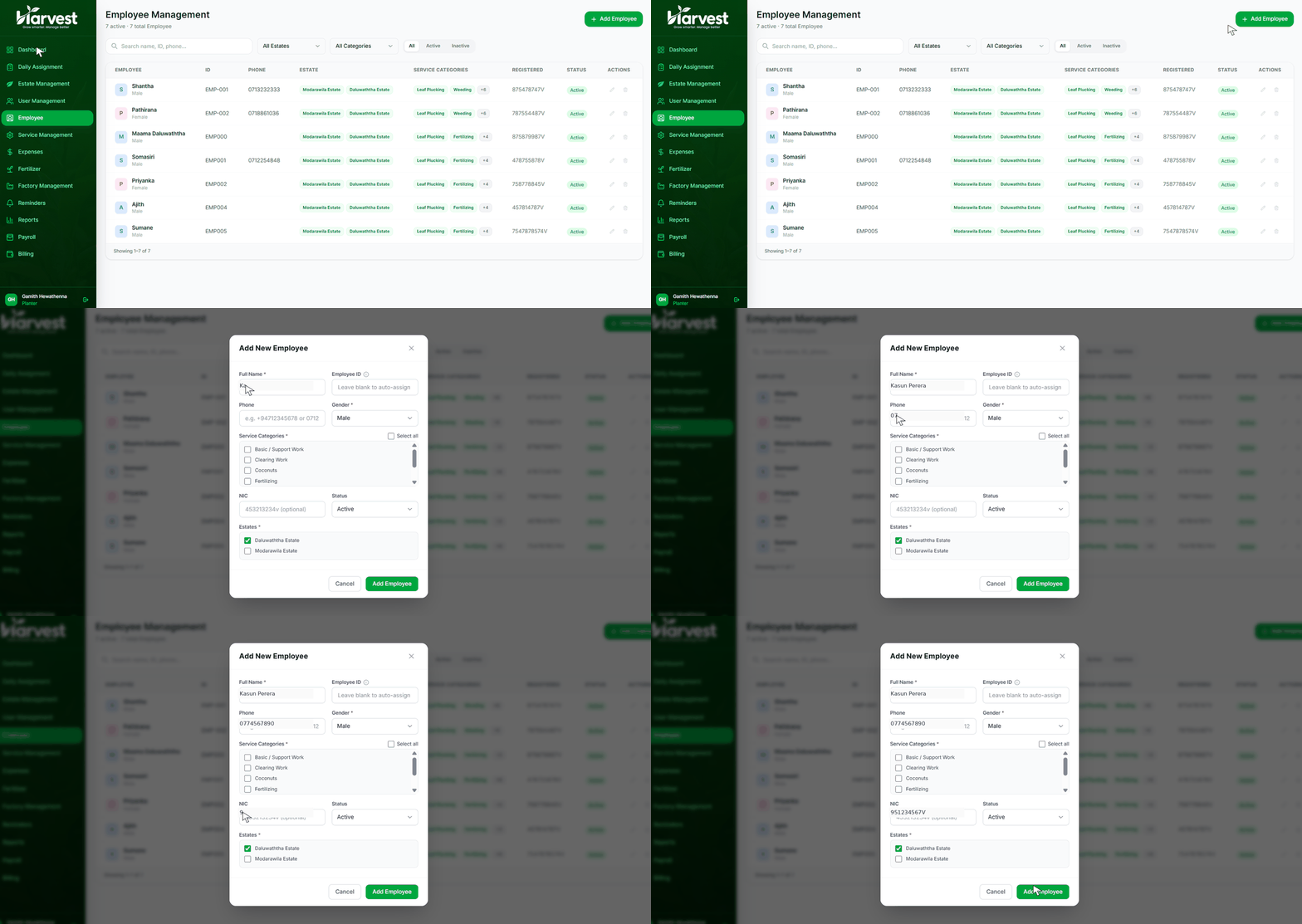
Employee Management වෙත යන්න
වම් පස මෙනුවෙන් Employee Management ක්ලික් කරන්න.
නව සේවකයෙකු එකතු කරන්න
පිටුවේ ඉහළ දකුණේ ඇති Add Employee බොත්තම ක්ලික් කරන්න. Add New Employee පෝරමය දිස්වනු ඇත.
සේවක විස්තර ඇතුළත් කරන්න
සම්පූර්ණ නම, දුරකථන අංකය, ස්ත්රී පුරුෂ භාවය, ජාතික හැඳුනුම්පත් අංකය සහ තත්ත්වය ඇතුළුව සේවකයාගේ තොරතුරු පුරවන්න.
සේවක හැඳුනුම්පත් අංකය එකතු කරන්න
ක්ෂේත්රය හිස්ව තැබුවහොත් සේවක හැඳුනුම්පත් අංකය Harvest Pro මගින් ස්වයංක්රීයව පවරනු ලැබේ. විකල්පයක් ලෙස, සේවකයාගේ ETF අංකය වැනි ඔබේම හැඳුනුම්පත් අංකයක් ඔබට අතින් ඇතුළත් කළ හැක.
සේවා කාණ්ඩ තෝරන්න
Service Categories යටතේ, සේවකයාට කළ හැකි සේවා තෝරන්න — උදාහරණයක් ලෙස, Fertilizing, Leaf Plucking, Pruning, හෝ Weeding. මෙම කාණ්ඩ ඔබ පෙර Service Management යටතේ සාදන ලද සේවා මත පදනම් වේ.
සේවකයා වතුයායකට පවරන්න
Estates යටතේ, සේවකයා වැඩ කරන වතුයාය හෝ වතුයායන් ලකුණු කරන්න. ඔබේ අවශ්යතාවය අනුව සේවකයෙකු එක් වතුයායකට හෝ කිහිපයකට පවරා ගත හැක.
සේවකයා එකතු කරන්න
සියලුම තොරතුරු නිවැරදි දැයි පරීක්ෂා කර, පසුව Add Employee ක්ලික් කරන්න.
සේවකයා දැන් ඔබේ Harvest Pro Employee Management පද්ධතියට එකතු වනු ඇත.
දෛනික පැවරුම්
ඔබේ සේවකයන් විසින් සම්පූර්ණ කරන ලද දෛනික වැඩ වාර්තා කර, ඔවුන්ගේ ගෙවීම් ස්වයංක්රීයව ගණනය කිරීමට Harvest Pro ට ඉඩ දෙන්න.
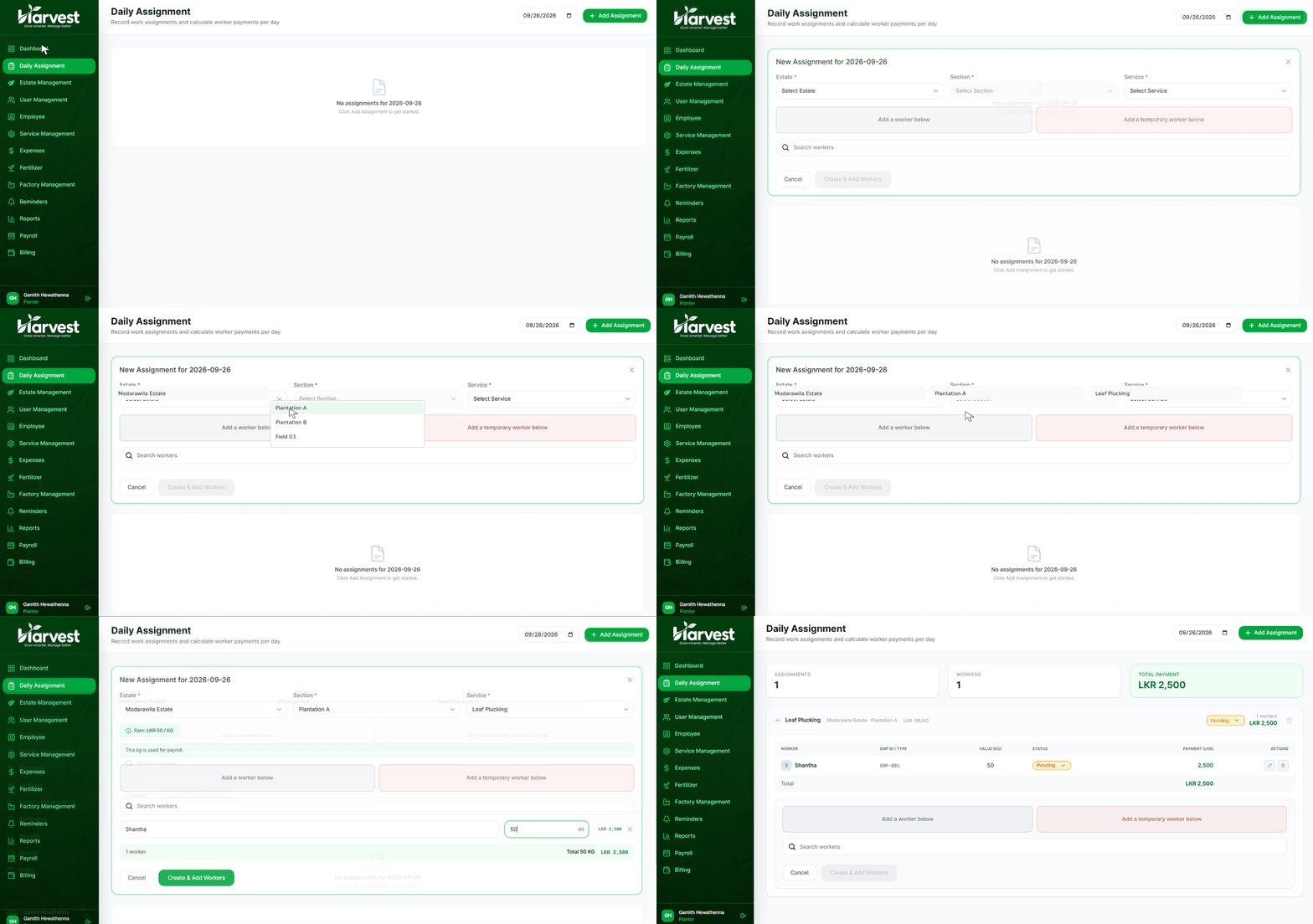
Daily Assignment වෙත යන්න
වම් පස මෙනුවෙන් Daily Assignment ක්ලික් කරන්න. මෙම කොටස ඔබට ඔබේ සේවකයන්ගේ දෛනික වැඩ වාර්තා කර, සේවා අනුපාතය මත පදනම්ව ඔවුන්ගේ ගෙවීම් ස්වයංක්රීයව ගණනය කිරීමට ඉඩ දෙයි.
නව පැවරුමක් එකතු කරන්න
පිටුවේ ඉහළ දකුණේ ඇති Add Assignment බොත්තම ක්ලික් කරන්න. New Assignment පෝරමය දිස්වනු ඇත.
වතුයාය තෝරන්න
වැඩ සිදු කරන ලද වතුයාය තෝරන්න.
අංශය තෝරන්න
වතුයායේ අදාළ අංශය තෝරන්න — උදාහරණයක් ලෙස, Field 01, Field 02, හෝ Plantation A.
සේවාව තෝරන්න
කම්කරුවන් විසින් සම්පූර්ණ කරන ලද සේවාව තෝරන්න — උදාහරණයක් ලෙස, Leaf Plucking. ඔබ පෙර Service Management යටතේ සකසන ලද අනුපාතය, උදාහරණයක් ලෙස KG එකකට රු. 50, පද්ධතිය ස්වයංක්රීයව පෙන්වයි.
කම්කරුවන් එකතු කරන්න
Add a Worker Below ක්ලික් කර, පසුව Search Workers ක්ෂේත්රය ක්ලික් කරන්න — ඔබ පෙර එකතු කළ සේවකයන් ස්වයංක්රීයව දිස්වනු ඇත. ඔබට එකතු කිරීමට අවශ්ය කම්කරුවා තෝරන්න. එකම දෛනික පැවරුමට ඔබට කම්කරුවන් කිහිප දෙනෙකු එකතු කළ හැක.
වැඩ ප්රමාණය ඇතුළත් කරන්න
එක් එක් කම්කරුවා විසින් සම්පූර්ණ කරන ලද ප්රමාණය ඇතුළත් කරන්න. උදාහරණයක් ලෙස, කම්කරුවෙකු අමු දලු KG 60ක් කැඩුවේ නම්, 60 KG ඇතුළත් කරන්න. Harvest Pro අනුපාතය මත පදනම්ව කම්කරුවාගේ ගෙවීම ස්වයංක්රීයව ගණනය කරයි: 60 KG × රු. 50 = රු. 3,000. මෙම තොරතුරු Payroll සඳහාද භාවිතා වේ.
තාවකාලික කම්කරුවෙකු එකතු කරන්න
යමෙක් තාවකාලික හෝ දෛනික පදනමින් පමණක් වැඩ කරන අතර නිත්ය සේවකයෙකු ලෙස ලියාපදිංචි වී නොමැති නම්, ඔහුව ස්ථිර සේවකයෙකු ලෙස එකතු නොකර එදින වැඩ වාර්තා කිරීමට Add a Temporary Worker Below ක්ලික් කරන්න.
පැවරුම සාදන්න
සියලුම කම්කරුවන් සහ ප්රමාණයන් ඇතුළත් කළ පසු, විස්තර පරීක්ෂා කර Create & Add Workers ක්ලික් කරන්න.
ඔබේ දෛනික පැවරුම දැන්, කම්කරුවන්, වැඩ ප්රමාණයන් සහ ගණනය කළ ගෙවීම් ඇතුළුව Harvest Pro හි වාර්තා වී ඇත.
වියදම්
ඔබේ තේ වතුයායන් සම්බන්ධ සියලුම වියදම් වාර්තා කර නිරීක්ෂණය කරන්න.
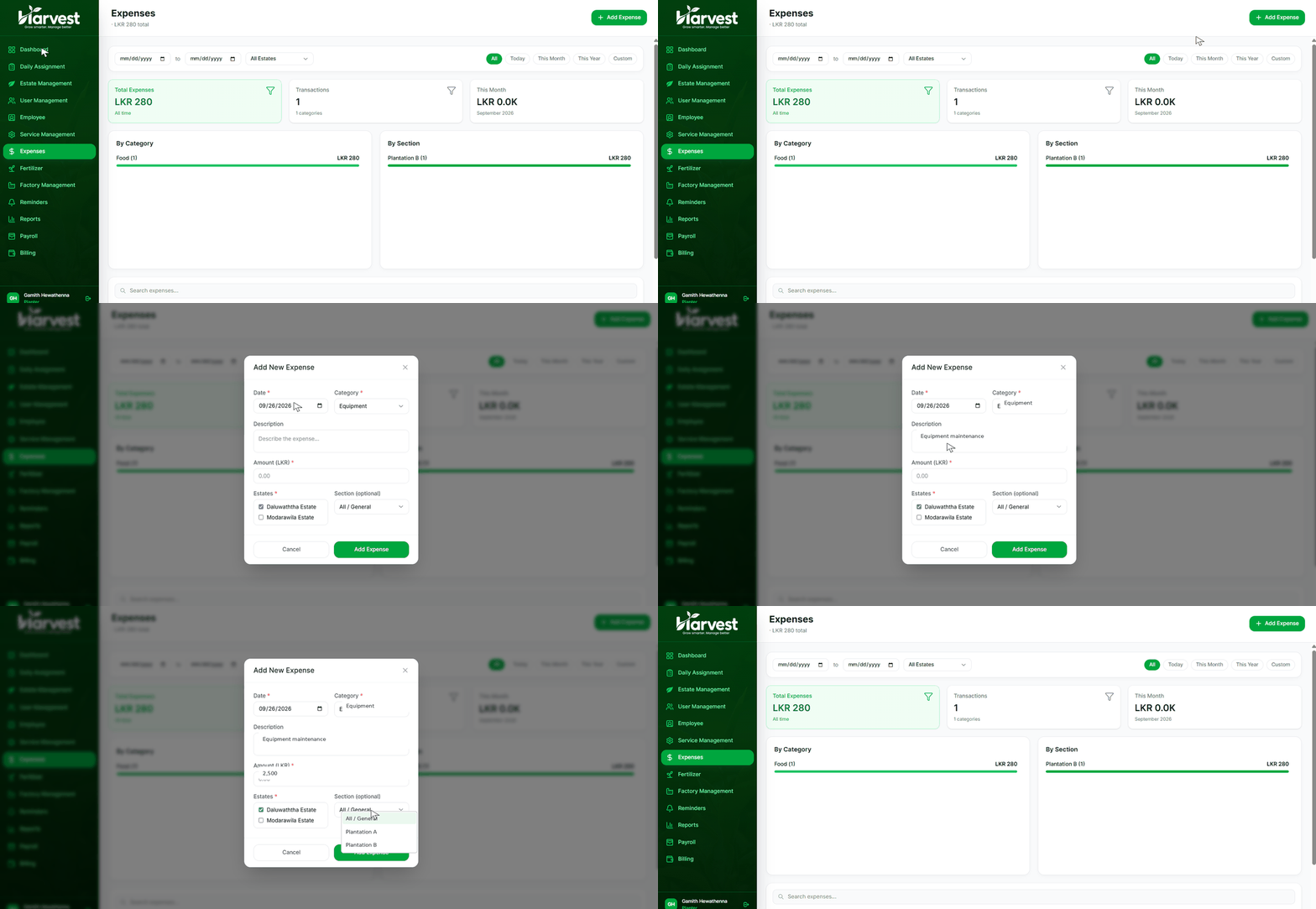
Expenses වෙත යන්න
වම් පස මෙනුවෙන් Expenses ක්ලික් කරන්න. මෙම කොටස ඔබට ඔබේ තේ වතුයායන් සම්බන්ධ සියලුම වියදම් වාර්තා කර නිරීක්ෂණය කිරීමට ඉඩ දෙයි.
නව වියදමක් එකතු කරන්න
Add Expense බොත්තම ක්ලික් කරන්න. Add New Expense පෝරමය දිස්වනු ඇත.
දිනය තෝරන්න
වියදම සිදුවූ දිනය තෝරන්න.
වියදම් කාණ්ඩය තෝරන්න
වියදම සඳහා සුදුසු කාණ්ඩය තෝරන්න — උදාහරණයක් ලෙස, Equipment, Food, Tools, Transport, Utilities, හෝ Other.
විස්තරයක් එකතු කරන්න
වියදම කුමක් සඳහාදැයි පැහැදිලි කරන කෙටි විස්තරයක් ඇතුළත් කරන්න.
මුදල ඇතුළත් කරන්න
මුළු වියදම් මුදල LKR වලින් ඇතුළත් කරන්න.
වතුයාය තෝරන්න
වියදම සම්බන්ධ වතුයාය තෝරන්න. ඔබ වතුයායන් කිහිපයක් කළමනාකරණය කරන්නේ නම්, එක් එක් වතුයාය සඳහා වෙන වෙනම වියදම් වාර්තා කර නිරීක්ෂණය කළ හැක.
අංශය තෝරන්න
වියදම නිශ්චිත අංශයකට හෝ කුඹුරකට අයත් නම්, එය Section යටතේ තෝරන්න. එය සාමාන්ය වතුයාය වියදමක් නම්, All / General තෝරන්න.
වියදම එකතු කරන්න
සියලුම තොරතුරු පරීක්ෂා කර Add Expense ක්ලික් කරන්න.
වියදම දැන් Harvest Pro හි වාර්තා වනු ඇත, එය එක් එක් වතුයාය සහ අංශය සඳහා වියදම් සහ පිරිවැය නිවැරදිව නිරීක්ෂණය කිරීමට ඔබට උපකාර වේ.
පොහොර කළමනාකරණය
පොහොර යෙදීම් සහ චක්ර නිරීක්ෂණය කර, එක් එක් ක්ෂේත්රය ඊළඟට ලබාදිය යුත්තේ කවදාදැයි හරියටම දැනගන්න.
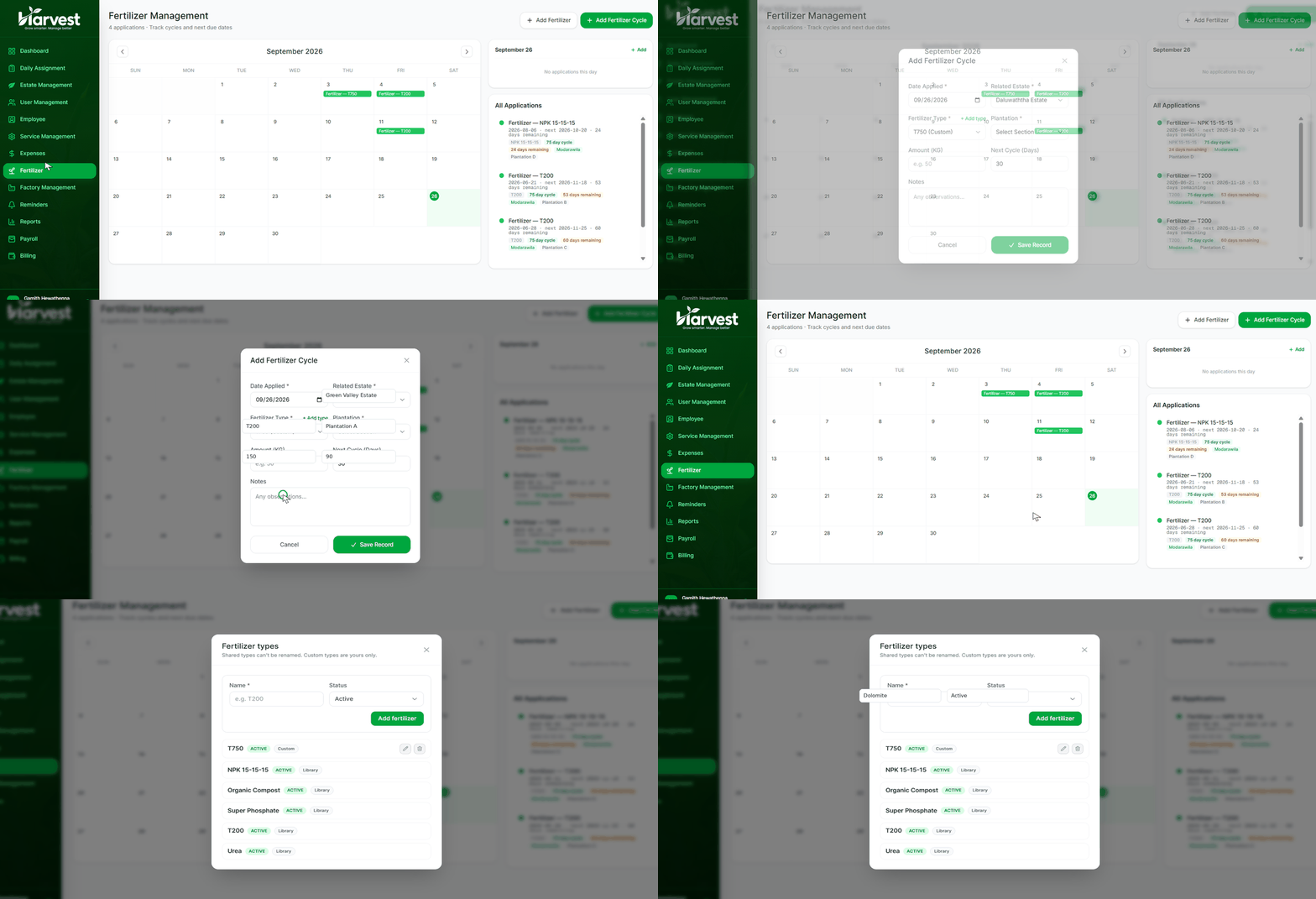
Fertilizer Management වෙත යන්න
වම් පස මෙනුවෙන් Fertilizer Management ක්ලික් කරන්න. මෙහිදී ඔබට පොහොර දින දර්ශනය, යෙදීම්, චක්ර සහ ඉදිරි නියමිත දින බැලිය හැක.
පොහොරක් එකතු කරන්න
පිටුවේ ඉහළ දකුණේ ඇති Add Fertilizer ක්ලික් කර, ඔබේ වතුයායේ භාවිතා කරන පොහොර වර්ග එකතු කරන්න — උදාහරණයක් ලෙස, T200, T750, NPK 15-15-15, හෝ Urea.
පොහොර චක්රයක් එකතු කරන්න
නව පොහොර යෙදීමක් වාර්තා කර එහි ඊළඟ චක්රය සැකසීමට Add Fertilizer Cycle ක්ලික් කරන්න.
වතුයාය සහ අංශය තෝරන්න
පොහොර යෙදූ වතුයාය තෝරන්න, පසුව අදාළ අංශය හෝ කුඹුර තෝරන්න — උදාහරණයක් ලෙස, Field 01, Field 02, Plantation A, හෝ Plantation B.
පොහොර තෝරන්න
ඔබ පෙර එකතු කළ පොහොර ලැයිස්තුවෙන් ඔබ යෙදූ පොහොර වර්ගය තෝරන්න — උදාහරණයක් ලෙස, T200.
යෙදීමේ විස්තර ඇතුළත් කරන්න
යෙදූ දිනය තෝරා භාවිතා කළ පොහොර ප්රමාණය ඇතුළත් කරන්න — උදාහරණයක් ලෙස, T200 KG 150ක ප්රමාණයකින්.
පොහොර චක්රය සකසන්න
ඊළඟ පොහොර යෙදීම අවශ්ය වන්නේ දින කීයකින්දැයි ඇතුළත් කරන්න — උදාහරණයක් ලෙස, දින 50, 75, හෝ 90. ඔබ දින 90ක චක්රයක් තෝරාගතහොත්, Harvest Pro ඊළඟ පොහොර නියමිත දිනය ස්වයංක්රීයව ගණනය කරයි.
පොහොර යෙදීම සුරකින්න
සියලුම විස්තර පරීක්ෂා කර යෙදීම සුරකින්න. වාර්තාව දැන් Fertilizer Management දින දර්ශනයේ සහ All Applications යටතේ දිස්වනු ඇත.
ඊළඟ නියමිත දින හා මතක් කිරීම් නිරීක්ෂණය කරන්න
Harvest Pro පොහොර චක්රය ස්වයංක්රීයව නිරීක්ෂණය කර අවසන් යෙදූ දිනය, ඊළඟ නියමිත දිනය, චක්රය (උදා. දින 90), ඉතිරි දින ගණන, වතුයාය සහ අංශය / කුඹුර පෙන්වයි.
මෙය ඊළඟට පොහොර අවශ්ය ක්ෂේත්රය සහ එය නියමිත වන්නේ කවදාදැයි, දින අතින් ගණනය නොකර හඳුනාගැනීමට උපකාර වේ.
කර්මාන්ත ශාලා කළමනාකරණය
අමු දලු බෙදාහැරීම්, කර්මාන්ත ශාලා බර, මාසික මිල ගණන් සහ ලාභය — කැඩීමේ සිට අවසාන ගෙවීම දක්වා නිරීක්ෂණය කරන්න.
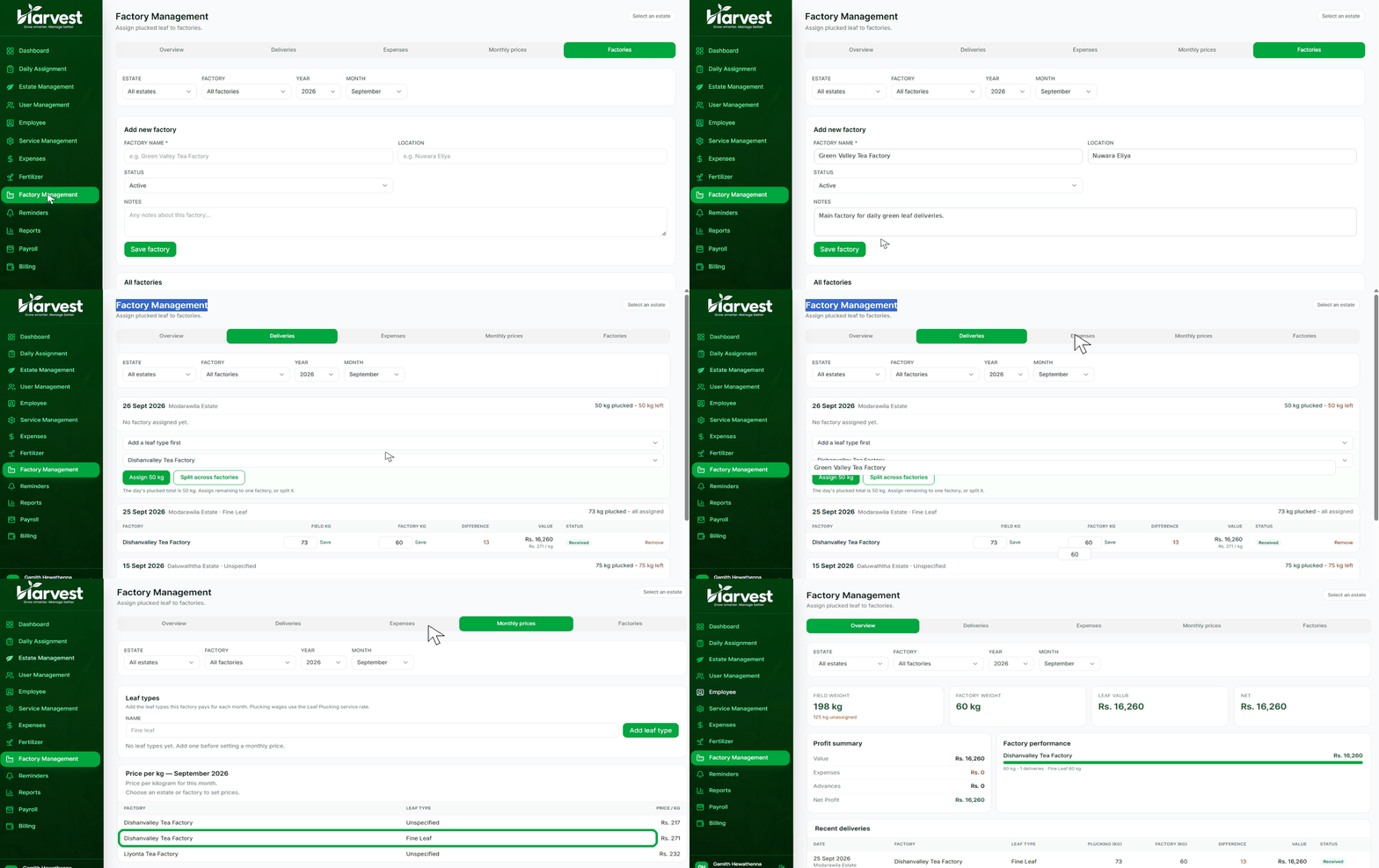
Factory Management වෙත යන්න
වම් පස මෙනුවෙන් Factory Management ක්ලික් කරන්න. ඔබට tab පහක් පෙනෙනු ඇත: Overview, Deliveries, Expenses, Monthly Prices, සහ Factories. Factory Management පළමු වරට භාවිතා කරන විට, Factories tab එකෙන් ආරම්භ කරන්න.
ඔබේ තේ කර්මාන්ත ශාලාව එකතු කරන්න
Factories tab එක ක්ලික් කර කර්මාන්ත ශාලා විස්තර ඇතුළත් කරන්න: කර්මාන්ත ශාලා නම, ස්ථානය, තත්ත්වය (Active තෝරන්න) — සටහන් අත්යවශ්ය නොවේ. Save Factory ක්ලික් කරන්න. ඔබ කර්මාන්ත ශාලා කිහිපයකට අමු දලු සපයනවා නම්, එක් එක් කර්මාන්ත ශාලාව වෙන වෙනම එකතු කළ හැක.
Deliveries වෙත යන්න
Deliveries tab එක ක්ලික් කරන්න. ඔබේ දෛනික දලු කැඩීමෙන් වාර්තා වන අමු දලු KG ප්රමාණය මෙහි ස්වයංක්රීයව දිස්වනු ඇත. උදාහරණයක් ලෙස, ඔබේ කම්කරුවන් අද KG 150ක් කැඩුවේ නම්, එම KG 150 කර්මාන්ත ශාලාවකට පැවරීමට සූදානම්ව Deliveries යටතේ දිස්වනු ඇත.
අමු දලු කර්මාන්ත ශාලාවකට පවරන්න
ඔබ අමු දලු බෙදාහළ කර්මාන්ත ශාලාව තෝරන්න. KG 150ම එක් කර්මාන්ත ශාලාවකට ගියේ නම්, එම KG 150ම එම කර්මාන්ත ශාලාවට පවරන්න. ඔබ දලු කර්මාන්ත ශාලා කිහිපයකට බෙදාහළේ නම්, Split Across Factories ක්ලික් කරන්න — උදාහරණයක් ලෙස, Factory A ට KG 100ක් සහ Factory B ට KG 50ක්. මෙය එක් එක් කර්මාන්ත ශාලාවට යවන ලද දලු ප්රමාණය හරියටම නිරීක්ෂණය කිරීමට ඉඩ දෙයි.
Field KG පරීක්ෂා කරන්න
බෙදාහැරීම පැවරූ පසු, ඔබට Field KG පෙනෙනු ඇත — කර්මාන්ත ශාලාවේදී අමු දලු කිරන්නට පෙර ඔබේ වතුයාය මගින් වාර්තා කරන ලද බර. උදාහරණයක් ලෙස, Field KG: 73 KG.
Factory KG ඇතුළත් කරන්න
තේ කර්මාන්ත ශාලාව එහි නිල බර ලබා දුන් පසු, එය Factory KG යටතේ ඇතුළත් කරන්න — උදාහරණයක් ලෙස, Field KG: 73 KG, Factory KG: 60 KG. ඇතුළත් කිරීමෙන් පසු කර්මාන්ත ශාලා බර සුරකින්න.
බර වෙනස පරීක්ෂා කරන්න
Harvest Pro Field KG සහ Factory KG අතර වෙනස ස්වයංක්රීයව පෙන්වයි — උදාහරණයක් ලෙස, Field KG: 73 KG, Factory KG: 60 KG, Difference: 13 KG. මෙය වතුයාය සහ කර්මාන්ත ශාලා වාර්තා අතර ඕනෑම බර වෙනසක් හඳුනාගැනීම පහසු කරයි.
මාසික මිල එකතු කරන්න
කර්මාන්ත ශාලාව එම මාසයේ අමු දලු මිල ලබා දුන් පසු, Monthly Prices tab එක ක්ලික් කරන්න. අදාළ කර්මාන්ත ශාලාව, මාසය සහ වර්ෂය තෝරා, කර්මාන්ත ශාලාවේ KG එකකට මිල ඇතුළත් කර සුරකින්න — උදාහරණයක් ලෙස, September: රු. 271 KG එකකට.
බෙදාහැරීමේ අගය පරීක්ෂා කරන්න
Deliveries tab එකට ආපසු යන්න. Harvest Pro Factory KG සහ අදාළ Monthly Price භාවිතා කර බෙදාහැරීමේ අගය ගණනය කරයි — උදාහරණයක් ලෙස, Factory KG: 60 KG, Price: රු. 271 KG එකකට, Value: රු. 16,260.
කර්මාන්ත ශාලා වියදම් එකතු කරන්න
Expenses tab එක ක්ලික් කරන්න. මෙහිදී ඔබට කර්මාන්ත ශාලාව සම්බන්ධ වියදම් හෝ අඩුකිරීම් වාර්තා කළ හැක — කර්මාන්ත ශාලාව, දිනය, කාණ්ඩය, මුදල (LKR), සහ අත්යවශ්ය නොවන විස්තරයක්/සටහනක් ඇතුළත් කර, Save Expense ක්ලික් කරන්න.
පොහොර හෝ වෙනත් අඩුකිරීම් වාර්තා කරන්න
සමහර විට තේ කර්මාන්ත ශාලාව ඔබේ වතුයායට පොහොර හෝ වෙනත් උපකරණ/අත්තිකාරම් ලබා දිය හැක. උදාහරණයක් ලෙස, ඔබ කර්මාන්ත ශාලාවෙන් පොහොර ලබාගෙන එහි වියදම ඔබේ මාසාන්ත ගෙවීමෙන් අඩු කරන්නේ නම්, එම මුදල Factory Expenses යටතේ වාර්තා කරන්න. මෙය ඔබේ අවසාන කර්මාන්ත ශාලා ගෙවීමට බලපාන අඩුකිරීම් නිරීක්ෂණය කිරීමට උපකාර වේ.
Overview වෙත යන්න
ඔබේ කර්මාන්ත ශාලා ක්රියාකාරකම් පිළිබඳ සම්පූර්ණ සාරාංශයක් බැලීමට Overview tab එක ක්ලික් කරන්න. ඔබට වතුයාය, කර්මාන්ත ශාලාව, වර්ෂය සහ මාසය අනුව තොරතුරු පෙරහන් කළ හැක.
ඔබේ කර්මාන්ත ශාලා සාරාංශය පරීක්ෂා කරන්න
Overview එකේ ඉහළින්, ඔබට Field Weight (ඔබේ වතුයාය මගින් වාර්තා කළ මුළු KG), Factory Weight (කර්මාන්ත ශාලාව මගින් වාර්තා කළ මුළු KG), Unassigned KG (තවම කර්මාන්ත ශාලාවකට පැවරිය යුතු දලු), Leaf Value (කර්මාන්ත ශාලා KG සහ මාසික මිල භාවිතයෙන් ගණනය කළ අගය), සහ Net (අදාළ අඩුකිරීම් වලින් පසු අවසාන අගය) දැක ගත හැක.
ලාභ සාරාංශය පරීක්ෂා කරන්න
Profit Summary යටතේ, ඔබට Value, Expenses, Advances, සහ Net Profit දැක ගත හැක — මෙය ඔබේ අමු දලුවෙන් ලැබෙන ආදායම සහ ඊට එරෙහිව වාර්තා කළ අඩුකිරීම් පිළිබඳ පැහැදිලි චිත්රයක් ලබා දෙයි.
කර්මාන්ත ශාලා කාර්යසාධනය පරීක්ෂා කරන්න
Factory Performance කොටස එක් එක් කර්මාන්ත ශාලාවේ කාර්යසාධනය නිරීක්ෂණය කිරීමට උපකාර වේ. තෝරාගත් කාල සීමාව සඳහා සපයන ලද KG, බෙදාහැරීම් ගණන, දලු වර්ගය සහ අගය ඔබට දැක ගත හැක. ඔබේ වතුයාය කර්මාන්ත ශාලා කිහිපයකට අමු දලු සපයනවා නම් මෙය විශේෂයෙන් ප්රයෝජනවත් වේ.
මෑත බෙදාහැරීම් පරීක්ෂා කරන්න
Recent Deliveries යටතේ, ඔබට දිනය, කර්මාන්ත ශාලාව, දලු වර්ගය, plucking KG, factory KG, වෙනස, අගය සහ තත්ත්වය දැක ගත හැක — මෙය ඔබේ නවතම කර්මාන්ත ශාලා බෙදාහැරීම් ඉක්මනින් සමාලෝචනය කර තොරතුරු නිවැරදිව වාර්තා වී ඇති බව තහවුරු කර ගැනීමට උපකාර වේ.
Factory Management සකසා ගත් පසු, ඔබේ සාමාන්ය ක්රියාවලිය මෙසේ වේ: Record Daily Plucking → Assign Leaf to Factory → Enter Factory KG → Add Monthly Price → Check Delivery Value → Add Factory Expenses/Deductions → Check Overview & Net Profit.
මතක් කිරීම් සහ දින දර්ශනය
ඔබේ තේ වතුයාය පුරා වැදගත් ක්රියාකාරකම් සැලසුම් කර නිරීක්ෂණය කරන්න — පොහොර යෙදීම් සහ පරීක්ෂණවල සිට නඩත්තු, මිලදී ගැනීම් සහ රැස්වීම් දක්වා.
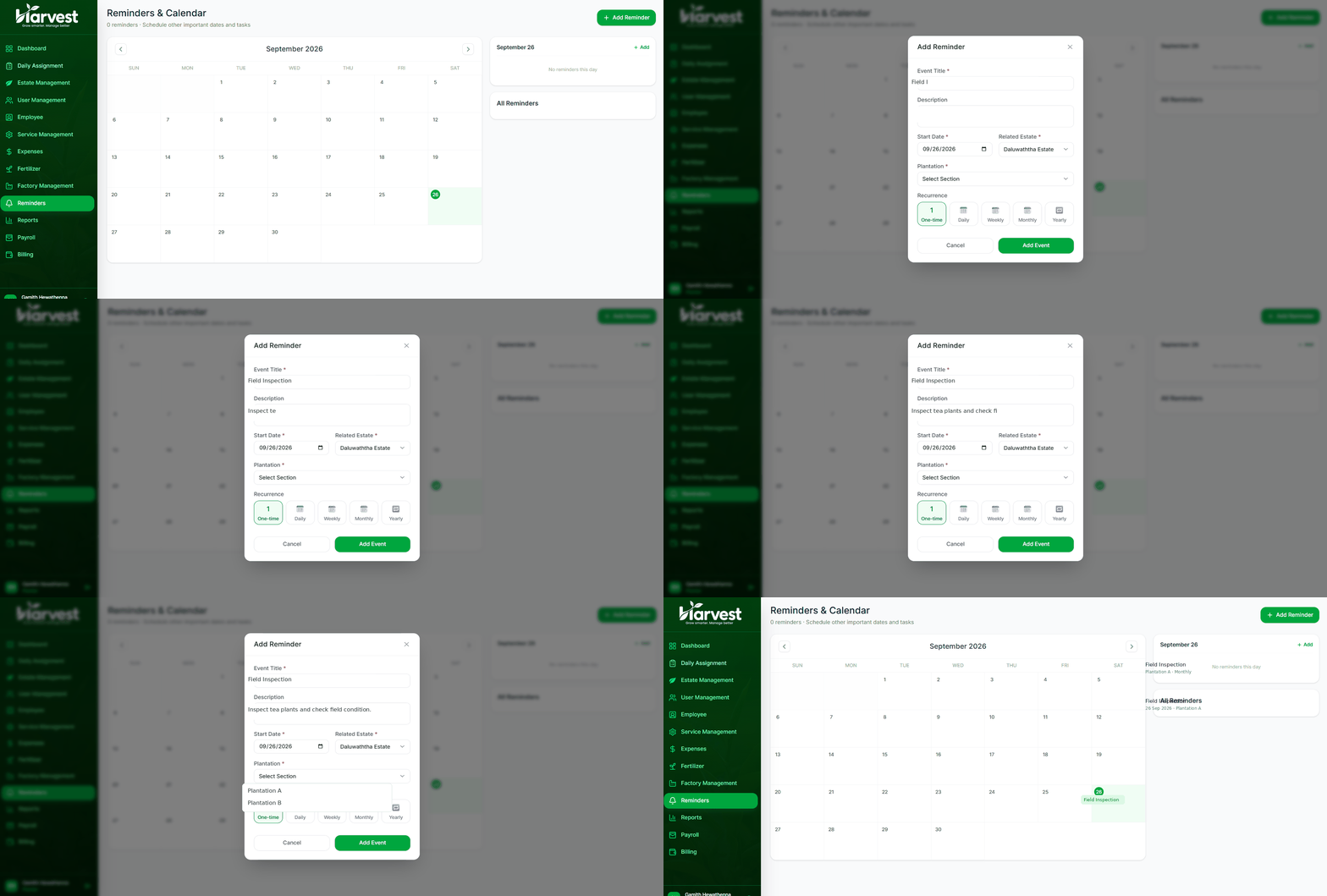
Reminders & Calendar වෙත යන්න
වම් පස මෙනුවෙන් Reminders & Calendar ක්ලික් කරන්න. ඔබේ නියමිත මතක් කිරීම් සහ ඉදිරි වතුයාය ක්රියාකාරකම් බැලිය හැකි දින දර්ශනයක් ඔබට පෙනෙනු ඇත.
නව මතක් කිරීමක් එකතු කරන්න
පිටුවේ ඉහළ දකුණේ ඇති Add Reminder බොත්තම ක්ලික් කරන්න. Add Reminder පෝරමය දිස්වනු ඇත.
සිද්ධියේ මාතෘකාව ඇතුළත් කරන්න
ඔබට මතක තබා ගැනීමට අවශ්ය ක්රියාකාරකම සඳහා පැහැදිලි මාතෘකාවක් ඇතුළත් කරන්න — උදාහරණයක් ලෙස, Apply Fertilizer, Building Maintenance, Field Inspection, Purchase Estate Supplies, Equipment Service, හෝ Worker Meeting.
විස්තරයක් එකතු කරන්න
කාර්යය පිළිබඳ වැඩිදුර තොරතුරු සහිත කෙටි විස්තරයක් ඇතුළත් කරන්න — උදාහරණයක් ලෙස, "Building Maintenance: Check and repair the estate office roof." මෙය පසුව ඔබ මතක් කිරීම දකින විට හරියටම කළ යුතු දේ තේරුම් ගැනීමට උපකාර වේ.
ආරම්භක දිනය තෝරන්න
මතක් කිරීම සඳහා ආරම්භක දිනය තෝරන්න — ක්රියාකාරකම සිදුවිය යුතු දිනය හෝ මතක් කිරීම ආරම්භ විය යුතු දිනය.
අදාළ වතුයාය තෝරන්න
මතක් කිරීම සම්බන්ධ වතුයාය තෝරන්න. ඔබ Harvest Pro හි වතුයායන් කිහිපයක් කළමනාකරණය කරන්නේ නම්, නිවැරදි වතුයාය තෝරාගෙන ඇති බව සහතික කරගන්න.
වගාව / අංශය තෝරන්න
කාර්යය සම්පූර්ණ කළ යුතු නිශ්චිත වගාව හෝ අංශය තෝරන්න — උදාහරණයක් ලෙස, Plantation A, Plantation B, Field 01, හෝ Field 02. මෙය ඔබේ වතුයායේ විවිධ ප්රදේශ සඳහා මතක් කිරීම් වෙන වෙනම කළමනාකරණය කිරීම පහසු කරයි.
පුනරාවර්තනය තෝරන්න
මතක් කිරීම කොපමණ වාරයක් පුනරාවර්තනය විය යුතුදැයි තෝරන්න: One-time, Daily, Weekly, Monthly, හෝ Yearly. උදාහරණයක් ලෙස, ඔබට සෑම මසකම වතුයාය පරීක්ෂණයක් සිදු කිරීමට අවශ්ය නම්, Monthly තෝරන්න.
සිද්ධිය එකතු කරන්න
සියලුම තොරතුරු නිවැරදි වූ පසු, Add Event ක්ලික් කරන්න.
ඔබේ මතක් කිරීම් බලන්න
ඔබේ නියමිත ක්රියාකාරකම් ඒවායේ දිනයන්ට අනුව දින දර්ශනයේ දිස්වනු ඇත. ඔබේ නියමිත කාර්යයන් සහ ඉදිරි ක්රියාකාරකම් නිරීක්ෂණය කිරීමට ඔබට All Reminders කොටසද පරීක්ෂා කළ හැක.
Reminders & Calendar භාවිතය වැදගත් වතුයාය ක්රියාකාරකම් සංවිධානාත්මකව තබා ගැනීමට උපකාර වන අතර, නියමිත වැඩ හෝ වැදගත් දින මග හැරීමේ ඉඩකඩ අඩු කරයි.